 fe.run
오프라인 화면을 직접 만드는 법
오프라인이면 왜 공룡이 뜨고, 어떻게 내 화면으로 바꾸는지 정리했어요.
비행기 모드를 켜고 새로고침하면 화면에 공룡이 한 마리 떠요. 스페이스바를 누르면 선인장을 뛰어넘는 그 게임이요. 처음엔 내 사이트가 죽은 줄 알았는데, 이건 브라우저가 네트워크가 끊겼을 때 띄우는 기본 에러 화면이에요. Service Worker 로 그 요청을 가로채 미리 캐시해 둔 페이지를 돌려주면 공룡 자리에 내 오프라인 화면이 들어오는데, 그게 PWA, 그러니까 브라우저에 설치되는 웹 앱이 오프라인에서 하는 일이에요.
공룡은 왜 뜨고, PWA 는 뭘 바꾸나
네트워크가 끊긴 상태로 페이지를 열면 크롬은 net::ERR_INTERNET_DISCONNECTED 라는 에러를 만나요. 이때 보여주는 게 그 공룡 화면이고, about://dino 로 직접 열어볼 수도 있어요. 이스터에그라 귀엽긴 한데, 사용자 입장에선 "이 서비스 고장 났나" 싶은 순간이거든요.
여기서 PWA(Progressive Web App) 가 들어와요. 웹 기술로 만든 사이트인데, 기기에 설치되고 오프라인에서도 켜지는 앱이에요.
"A progressive web app (PWA) is an app that's built using web platform technologies, but that provides a user experience like that of a platform-specific app." - MDN
웹 기술로 만들었는데 네이티브 앱처럼 쓰인다는 뜻이에요. 설치되고, 오프라인에서도 켜지고, OS 와 자연스럽게 섞여요.
공룡을 내 페이지로 바꾸는 일도 결국 이 오프라인 능력의 한 조각이에요. 그 능력은 세 가지가 맞물려서 나와요.
PWA 를 떠받치는 세 가지
첫째는 web app manifest 예요. 앱 이름, 아이콘, 시작 주소 같은 설치 정보를 담은 JSON 파일이고, 브라우저는 이걸 보고 "이 사이트를 앱으로 설치할 수 있겠다" 고 판단해요. HTML 의 <head> 에 한 줄로 연결해요.
<link rel="manifest" href="/manifest.json" />{
"name": "오프라인 데모",
"short_name": "데모",
"start_url": "/",
"display": "standalone",
"icons": [
{ "src": "/icon-192.png", "sizes": "192x192", "type": "image/png" },
{ "src": "/icon-512.png", "sizes": "512x512", "type": "image/png" }
]
}둘째는 Service Worker 예요. 페이지와 네트워크 사이에 끼어 앉아 요청을 가로채는 프록시 같은 워커인데, 이 자리 덕분에 네트워크가 없을 때도 응답을 직접 만들어 줄 수 있어요. 왜 이게 Web Worker 와 다른 자리에 사는지는 Service Worker 는 네트워크 프록시예요 에서 따로 풀어뒀어요.
셋째는 HTTPS 예요. 서비스 워커는 보안 컨텍스트에서만 동작하거든요.
"Service workers are only available in secure contexts: this means that their document is served over HTTPS." - MDN
그래서 localhost 가 아니면 http 로 띄운 사이트에선 서비스 워커가 아예 등록이 안 돼요. 중간에서 코드가 바꿔치기될 수 있는 통로라 브라우저가 막아둔 거예요.
설치 가능한 PWA 가 되려면 이 셋이 최소 조건을 채워야 해요. manifest 에 name, 192px 와 512px 아이콘, start_url, display 가 있어야 하고, 사이트가 https 또는 로컬의 localhost 로 제공돼야 해요. 서비스 워커 자체는 설치의 필수 조건은 아니지만, 오프라인 경험을 주려면 결국 필요해요.
오프라인 페이지를 미리 캐시에 넣기
오프라인 화면의 함정은 타이밍이에요. 네트워크가 끊긴 다음에는 offline.html 조차 받아올 수 없거든요. 그래서 인터넷이 살아있을 때, 그러니까 서비스 워커가 처음 설치되는 install 이벤트에서 미리 캐시에 넣어둬야 해요.
install 단계에서 caches.open 으로 캐시 저장소를 열고, cache.add 로 오프라인 페이지를 담아요. 이때 event.waitUntil 로 감싸면 캐싱이 끝날 때까지 설치를 기다려 줘서, 캐싱이 절반만 된 채로 워커가 활성화되는 사고를 막아요.
// sw.js
const OFFLINE_URL = "/offline.html";

self.addEventListener("install", (event) => {
  event.waitUntil(
    caches.open("offline-v1").then((cache) => cache.add(OFFLINE_URL))
  );
});페이지 쪽에서는 이 sw.js 를 등록만 해주면 돼요.
if ("serviceWorker" in navigator) {
  navigator.serviceWorker.register("/sw.js");
}네트워크가 끊기면 캐시로 돌려주기
이제 진짜 공룡을 밀어낼 차례예요. 서비스 워커는 페이지가 보내는 모든 요청을 fetch 이벤트로 받아요. 여기서 event.respondWith 를 부르면 브라우저의 기본 처리를 막고, 내가 만든 응답을 대신 돌려줄 수 있어요. 공룡 화면을 갈아끼울 수 있는 이유가 바로 이 메서드예요.
// sw.js
self.addEventListener("fetch", (event) => {
  if (event.request.mode !== "navigate") return;

  event.respondWith(
    fetch(event.request).catch(() => caches.match(OFFLINE_URL))
  );
});흐름을 따라가 보면 단순해요. 먼저 원래 요청을 네트워크로 그대로 보내요. 온라인이면 실제 페이지가 내려오고, 끊겨 있으면 fetch 가 실패하면서 catch 로 빠져요. 그 자리에서 미리 캐시해 둔 offline.html 을 꺼내 돌려주는 거예요.
여기서 event.request.mode !== "navigate" 로 페이지 이동 요청만 거른 게 포인트예요. 이미지나 API 요청까지 전부 오프라인 페이지로 돌려주면 엉뚱한 곳에 HTML 이 끼어드니까, 주소창을 움직이는 화면 전환에만 fallback 을 걸어요.
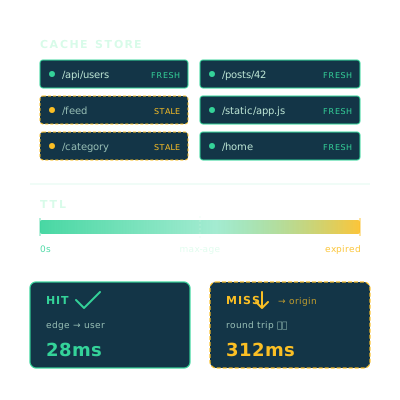
전략 하나만 짚고 갈게요. 위 코드는 네트워크를 먼저 시도하고 실패하면 캐시로 가는 network-first 예요. 반대로 캐시를 먼저 보고 없을 때만 네트워크로 가는 cache-first 도 있어요. 오프라인 fallback 처럼 "평소엔 최신, 끊기면 비상용" 이 목적이면 network-first 가 자연스럽고, 폰트나 로고처럼 잘 안 바뀌는 자산은 cache-first 가 빨라요. 같은 fallback 인데 캐시와 네트워크 중 누구를 먼저 믿느냐가 갈리는 자리예요.
공룡을 내 페이지로 바꾸는 한 줄 정리
정리하면 네 박자예요. manifest 로 설치 정보를 주고, sw.js 를 등록하고, install 에서 offline.html 을 미리 캐시하고, fetch 에서 네트워크가 실패하면 respondWith 로 그 캐시를 돌려줘요. 이 네 개가 맞물리는 순간 공룡 대신 내가 디자인한 오프라인 화면이 떠요.
캐시 전략을 더 파고들면 응답 헤더의 stale-while-revalidate 와 서비스 워커의 SWR 패턴이 헷갈리기 시작하는데, 그 둘이 일하는 자리는 두 stale-while-revalidate 의 자리 에서 나눠뒀어요.
자주 묻는 질문
답을 펼치기 전에 스스로 답해보세요
참고 자료
- MDN - Progressive web apps (PWA)
PWA 정의와 manifest, 서비스 워커, HTTPS 구성요소
- MDN - Web app manifest
설치 정보를 담는 manifest 의 역할과 주요 멤버
- MDN - Service Worker API
install 단계의 사전 캐싱과 waitUntil 동작
- MDN - FetchEvent.respondWith()
브라우저 기본 fetch 처리를 막고 응답을 직접 돌려주는 메서드
- MDN - Making PWAs installable
설치 가능 조건인 manifest 필수 멤버와 HTTPS 요건
- web.dev - Create an offline fallback page
network-first 로 실패 시 오프라인 페이지를 돌려주는 패턴
- Chrome for Developers - Basic offline page
네트워크 끊김 시 뜨는 기본 오프라인 화면과 다이노 게임